
Customizing
Globale Konfiguration – /TVC/VC_BO_CONF_GLOBAL
In diesem Bereich definieren Sie Voreinstellungen, damit das System bei Auslieferung lauffähig ist. Diese Einstellungen können über das Customizing im /TVC/VC_BO_CONF_CUST – Kundenkonfiguration mit kundenindividuellen Einstellungen überschrieben werden. Sämtliche Customizing-IDs inklusive Beschreibung sind dort vorhanden.
Hinweis: Da dieser Bereich für die Auslieferung dient und diese Einstellungen über die Kundenkonfiguration übersteuert werden können, dürfen Sie darin keine Einstellungen vornehmen. Bei Release-Updates werden die vorgenommenen Einstellungen immer auf die Auslieferungseinstellung gestellt!
Kundenkonfiguration – /TVC/VC_BO_CONF_CUST
In diesem Bereich können Sie kundenindividuelle Einstellungen vornehmen. Durch diese Einstellungen wird das globale Customizing überschrieben.
Konfiguration
In der Dialogstruktur „Konfiguration“ können Sie kundenindividuelle Einstellungen, wie z. B. die Definition des Logos vornehmen. Diese Einträge werden nicht transportiert, Sie müssen sie in jedem System vornehmen.
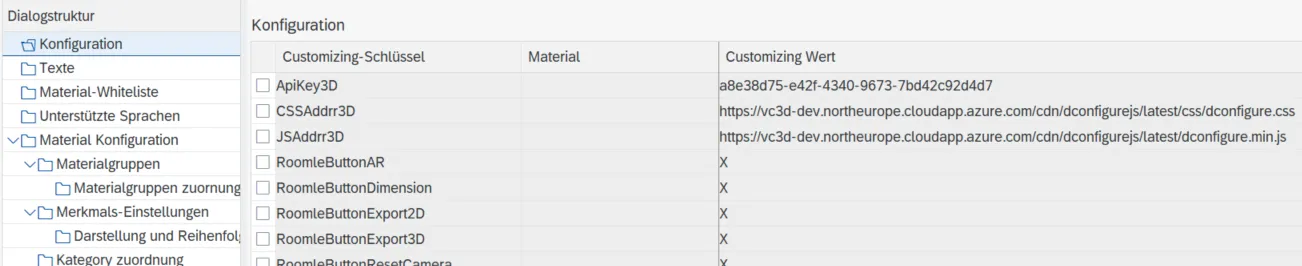
/TVC/VC_BO_CONF_CUST – Dialogstruktur Konfiguration
Eine genaue Beschreibung der einzelnen Attribute entnehmen Sie dem Handbuch zur Varianten-Konfigurations-API.
Texte
In der Dialogstruktur „Texte“ können Sie kundenindividuelle Einstellungen, wie z. B. die Definition der Preise vornehmen. Diese Einträge werden nicht transportiert, Sie müssen sie in jedem System vornehmen.

/TVC/VC_BO_CONF_CUST – Dialogstruktur Texte
Material-Inclusion-List
In dieser Dialogstruktur können Sie Materialien definieren, die mit dem msg.Variant CoFE konfiguriert werden können. Wenn Sie diese Liste verwenden, sind nicht mehr alle konfigurierbaren Materialien relevant, sondern nur die in der Material-Inclusion-List definierten Materialien.
Diese Liste wird aber nur dann berücksichtigt, wenn in der Verwaltung „/TVC/VC_BO_CONF_GLOBAL“ das Attribut materialAllMatNrRelevantForConfiguration nicht aktiviert ist.
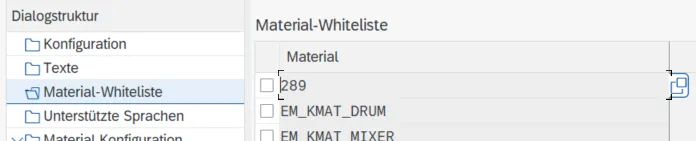
/TVC/VC_BO_CONF_CUST – Dialogstruktur Material-Inclusion-List
Unterstützte Sprachen
Sind in diesem Abschnitt keinen Sprachen hinterlegt, verwendet das System die Default-Sprachen Deutsch, Englisch, Chinesisch und Spanisch.
Sobald Sie in dieser Tabelle Sprachen hinterlegen, werden nur noch diese für den msg.Variant CoFE genutzt.
Materialkonfiguration
Alle Änderungen, die Sie auf der msg.Variant CoFE-Verwaltungsoberfläche machen, speichert das System in dieser Datenbanktabelle. Sie sollten keine Änderungen in der Datenbank-Tabelle vornehmen, sondern nur in der Administrationsoberfläche des msg.Variant CoFE.
Diese Änderungen im msg.Variant CoFE haben nur Einfluss auf die Oberfläche des Konfigurators und werden nicht in die Modellierungsumgebung übernommen.

/TVC/VC_BO_CONF_CUST – Dialogstruktur Materialkonfiguration
Externe Business Partner
Die Tabelle Externe Business Partner steuert die Anlage eines Auftrags über die Warenkorbfunktion eines externen Benutzers.
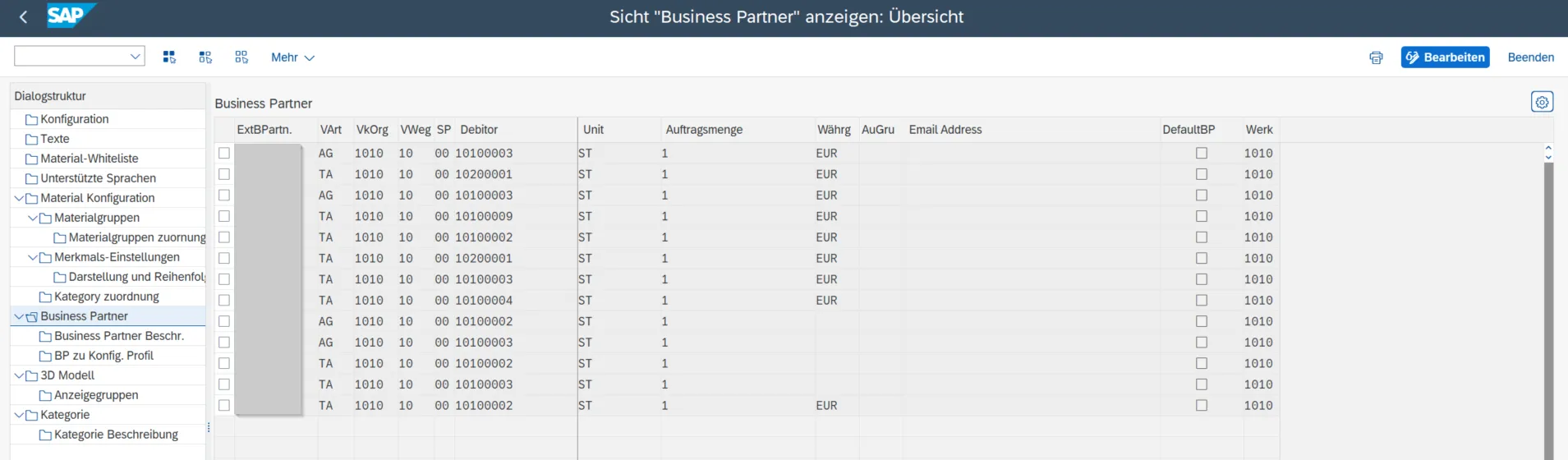
/TVC/VC_BO_CONF_CUST – Dialogstruktur Business Partner
Die folgende Tabelle zeigt die Spalten mit einer detaillierteren Beschreibung:
| Spalten | Beschreibung |
|---|---|
| ExtBPartn. | Tabelle zum Aufruf des Warenkorbs |
| Werk | Backup für die Ermittlung des Werks |
| Vertriebsart | Auswahl der Vertriebsart mit der der Warenkorb angelegt werden soll (Beispiel: AG/TA) |
| Vertriebsbereich | Bereich, in dem der Warenkorb angelegt wird:
Sie können alle Kunden aus diesem Vertriebsbereich zum Anlegen des Warenkorbs verwenden. |
| Debitor | Eindeutiger Debitor, der dem Business Partner zugeordnet wird |
| Default BP | Ist kein Eintrag zum angemeldeten Business Partner/User hinterlegt, werden die notwendigen Informationen des Default BP verwendet. Sollte kein Default BP hinterlegt sein, können Sie keinen Warenkorb anlegen. |
Detaillierte Beschreibung externer Business Partner
Der Warenkorb wird mit der Vertriebsart und in dem verwalteten Vertriebsbereich (Verkaufsorganisation, Vertriebsweg, Sparte) zu dem zugehörigen externen Business Partner angelegt. Diese Auswahl wird jedes Mal über ein Pop-Up-Fenster nach dem Einstieg definiert. Der externe Business Partner kann diese Auswahl immer abändern, sofern der Warenkorb leer ist. Sobald der Warenkorb ein Produkt enthält, ist dies nicht mehr möglich.

Pop-Up-Fenster Kundenauswahl als externer Business Partner
Die Verwaltung des externen Business Partners ist verpflichtend durchzuführen, da Sie sonst keine Konfiguration eines Warenkorbes durchführen können. Ist der externe Business Partner der Customizing-Tabelle nicht hinterlegt, erscheint folgende Fehlermeldung:

Pop-Up-Fenster Fehlermeldung externer Business Partner