
Konfigurator-Administration
Es gibt zwei Administration Oberflächen im msg.Variant CoFE. Die „Globale Administration“ und die „Materialadministration“.
Öffnen Sie die „Globale Administration“ über den Button  , oben rechts in der Kopfzeile, im Einstiegsscreen. Die „Globale Administration“ gilt, wie im Namen vorhanden, global. Das bedeutet, dass diese Einstellungen für jeden Benutzer gelten. Mit diesen Einstellungen werden die Überschrift, die Bilder 1–3 im Einstieg, die Darstellungsvariante der Merkmale und die Kategorien gesteuert.

Einstieg in “Globale Administration”
Im Gegenzug zur „Globalen Administration“ ist die „Materialadministration“ für jede KMAT einzeln einstellbar. Diese können Sie nach dem Einstieg in das konfigurierbare Material auswählen. Sie steuern dies über den Button  oben rechts in der Kopfzeile oder über die „Globale Administration“ im Abschnitt Materialien über den Button
  .
.

Einstieg „Materialadministration“

Einstieg „Materialadministration“
Globale Administration
In der Kopfzeile können Sie die Sprache der Benutzeroberfläche auswählen. Die Anwendung wird durch das Umstellen der Sprache neu geladen. Dabei gehen die Einstellungen, die nicht gespeichert wurden, verloren. Aktuell werden die Sprachen Deutsch, Englisch, Spanisch und Chinesisch unterstützt.
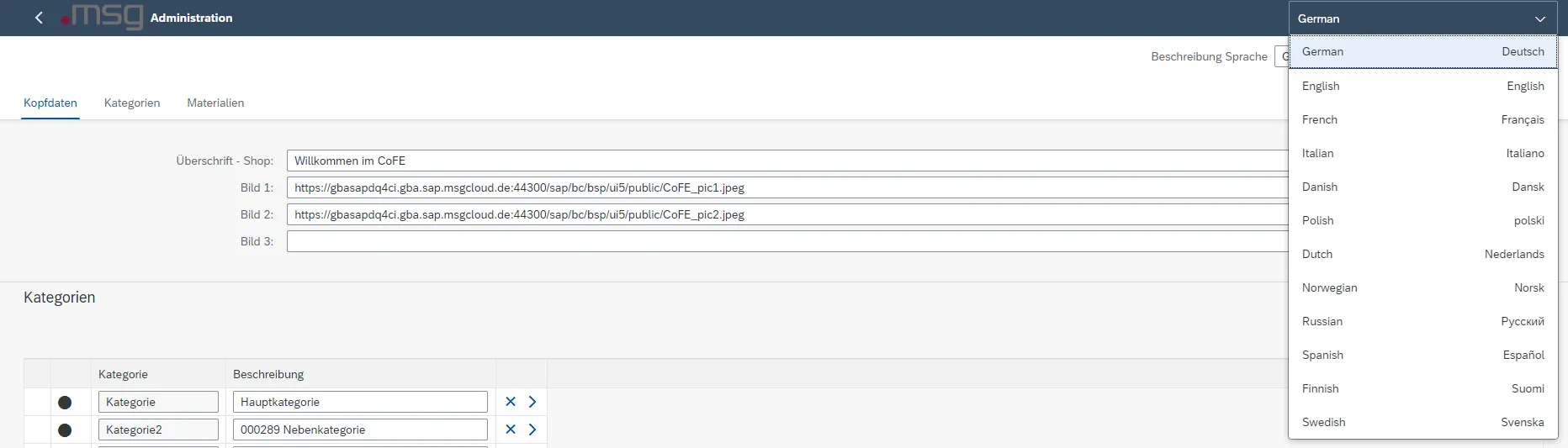
Einstellung der Sprache
Direkt darunter können Sie zwischen den verfügbaren Sprachen für die Inhalte der Administration wechseln.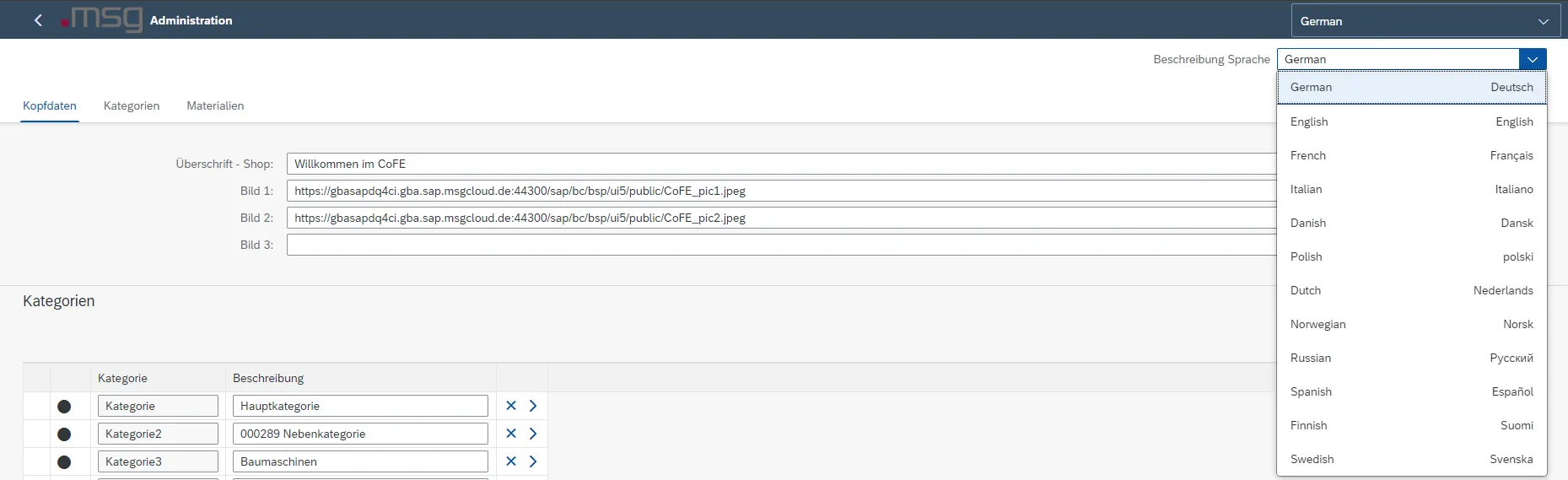
Einstellung der Sprache
Kopfdaten
In den Kopfdaten können Sie die Überschrift im Einstieg des Warenkorbs anpassen. Sie können diese für jede Sprache individuell verwalten.

Anpassungsfeld – Überschrift im Einstieg
Zusätzlich können Sie drei Bild-URLs, die im Einstieg des Warenkorbs angezeigt werden, einstellen. Die zusätzliche Information zur Größe der Bilder erfolgt durch den Info-Button am Ende der Zeilen.

Verwaltung Bild-URLs für Einstiegs-Screen
Beachten Sie die Empfehlungen zur Bildgröße, wenn Sie Bilder hinterlegen.

Bild-URL – Info der Bildgröße
Verwaltung der Kategorien
Sie können alle konfigurierbaren Materialnummern Kategorien zuordnen, die im Einstieg angezeigt werden. Um eine Kategorie anzulegen, wählen Sie den Button  . Sie müssen einen Namen für die Kategorie und eine Beschreibung vergeben.

Anlage Kategorie
Um Materialien einer angelegten Kategorie hinzuzufügen, navigieren Sie in die entsprechende Kategorie. Dies erreichen Sie über den Button  am Ende der Zeilen der Kategorien. Mit dem
  Button rufen Sie ein Pop-Up-Fenster auf, in dem alle nicht zugeordneten Materialnummern angezeigt werden. Durch einfaches Klicken auf die Materialnummern fügen Sie diese der Kategorie hinzu.
Sie können eine Materialnummer jeweils nur einer Kategorie zuordnen.
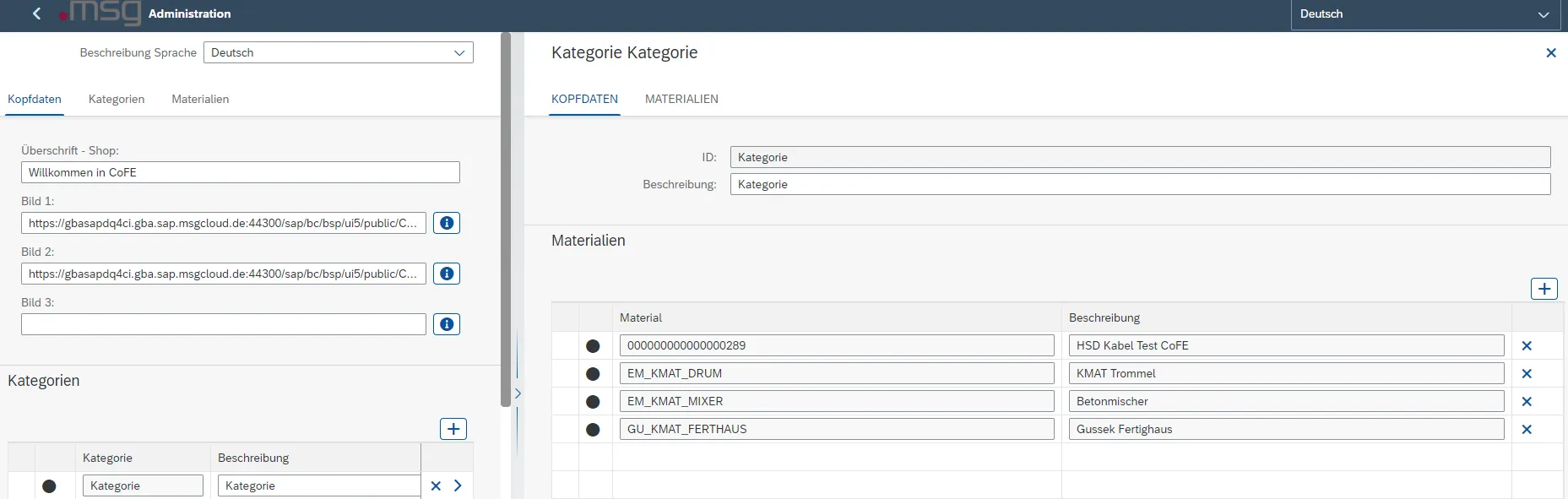
Verwaltung der Materialnummern zu Kategorien
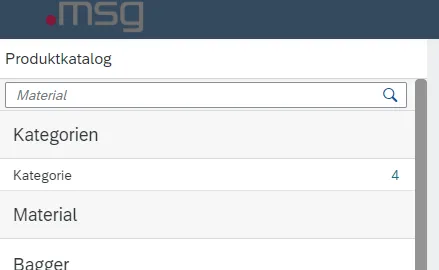
Anzeige Kategorie im Einstieg
Wenn Sie keine Kategorien verwalten, blendet das System diesen Bereich im Einstieg aus.
Materialien
In der globalen Administration können Sie zusätzliche Informationen, Bild-URLs, Priorität und die Text-Darstellung der einzelnen Produkte hinterlegen.
Anzeige Suche in Materialien
Sie können auch in den einzelnen Spalten eine Suche aktivieren. Klicken Sie hierzu einfach auf die Überschreibung. Das System öffnet daraufhin ein Pop-Up-Fenster, in dem Sie „Aufsteigend“ und „Absteigend“ sortieren können. Sie können auch im Filter-Feld einen Begriff eingeben.
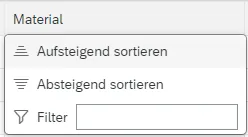
Anzeige Suche in Materialien
| Spalte | Beschreibung | Darstellung |
|---|---|---|
| Material | Material | Dient nur als Information/Anzeige |
| Beschreibung | Materialbeschreibung | Dient nur als Information/Anzeige |
| Info | Diese Spalte dient dazu, dem Produkt eine zusätzliche Information mitzugeben. |
Verwaltung des Info-Texts zum Material
Ansicht Info-Text zum Material |
| Bild | Bildliche Darstellung des Produktes |
Verwaltung Bild-URL zum Material
Ansicht Bild zum Material Es wird empfohlen, das Bildverhältnis 1:1 zu verwenden.
Sie dürfen die maximale Länge der URL von 200 Zeichen nicht überschreiten, da sonst das Bild nicht angezeigt werden kann. Falls dies nicht möglich ist, müssen Sie die URL künstlich verkürzen. Nutzen Sie dafür URL-Komprimierer im Web. |
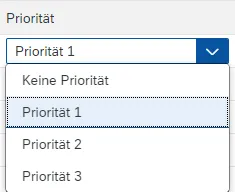
| Priorität | Definiert die Reihenfolge der „Empfohlene Produkte“ im Einstiegsscreen. |
Verwaltung Priorität von Materialien |
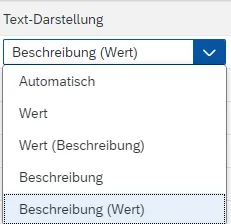
| Text-Darstellung | Darstellungsvarianten der Produkte und Produktbezeichnung |
Verwaltung Text-Darstellung des Materials Wert:
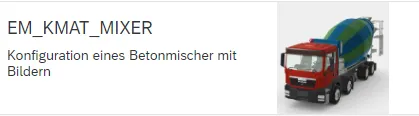
Anzeige Text-Darstellung von Material „Wert“ Wert (Beschreibung):
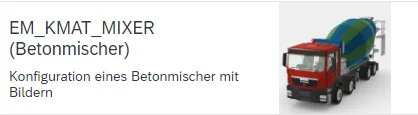
Anzeige Text-Darstellung von Material „Wert (Beschreibung)“ Beschreibung:
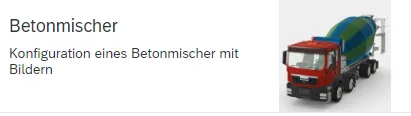
Anzeige Text-Darstellung von Material „Beschreibung“ Beschreibung (Wert):
Anzeige Text-Darstellung von Material „Beschreibung (Wert)“ |
| Navigation in Materialadministration | Direkter Absprung in die Materialadministration des jeweilen Materials |
|
| Suchfeld | In diesem Suchfeld können Sie nach Material und Beschreibung filtern. |
|

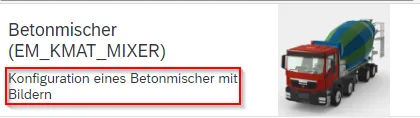

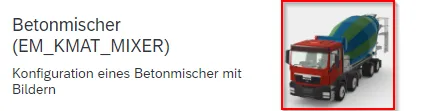

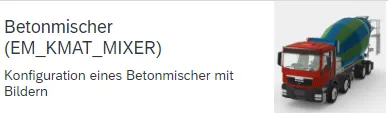


Verwaltung der Materialien – detaillierte Beschreibung
Materialadministration
Die Materialadministration ist in drei Abschnitte aufgeteilt. Diese lauten „Kopfdaten“, „Gruppen“ und „Merkmale“.
In der Kopfzeile können Sie die Sprache der Benutzeroberfläche auswählen. Die Anwendung wird durch das Umstellen der Sprache neu geladen und die Einstellungen, die nicht gespeichert wurden, gehen verloren.
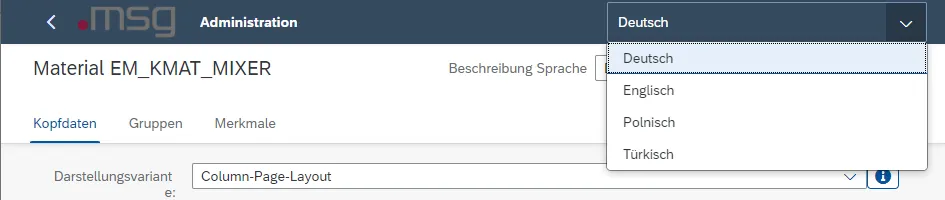
msg.Variant CoFE – Sprache der Oberfläche
Direkt darunter können Sie zwischen den verfügbaren Sprachen für die Inhalte des Konfigurationsmodells wechseln. Wählen Sie dafür die gewünschte Sprache aus dem Dropdownmenü aus. Sprachabhängige Inhalte sind die Beschreibungen der Merkmale und Merkmalswerte, Langtexte und Gruppen des Oberflächendesgins.
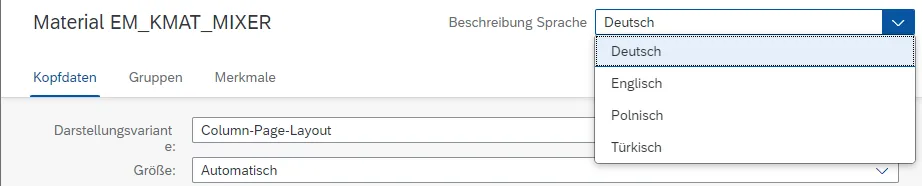
msg.Variant CoFE – Sprache der Beschreibungen
Kopfdaten
In den Kopfdaten können Sie die Einstellungen für das Layout des KMAT vornehmen.
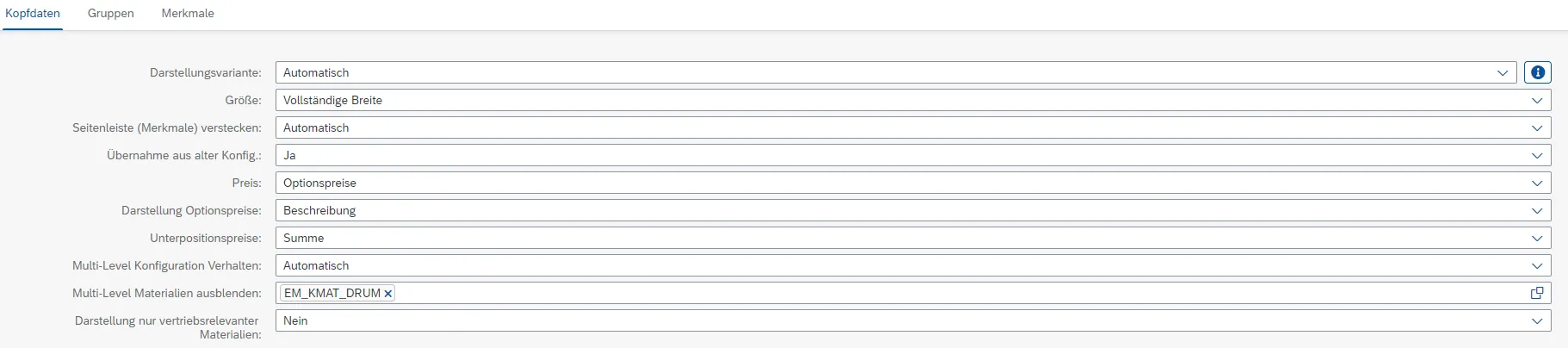
msg.Variant CoFE – Kopfdaten
Hier definieren Sie die Darstellungsvariante, die Größe, die Verwendung einer Seitenleiste, den Umfang und die Darstellung der Preisfindung und die Einstellungen für eine mehrstufige Konfiguration.
Wenn Sie für alle Optionen „Automatisch“ auswählen, setzt das System den voreingestellten Wert.
| Kopfdaten | Beschreibung |
|---|---|
| Darstellungsvariante |
Einstellung der Darstellungsvariante – Informations-Icon |
| Größe |
|
| Seitenleiste (Merkmale) verstecken |
UI5-Konfiguration – Konfiguration mit Sidebar |
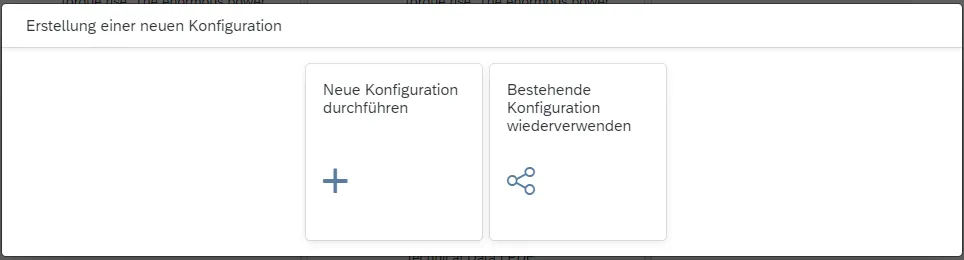
| Übernahme aus alter Konfiguration |
msg.Variant CoFE – Erstellung einer neuen Konfiguration (Pop-Up)
|
| Preis |
|
| Darstellung Optionspreise |
|
| Unterpositionspreise |
|
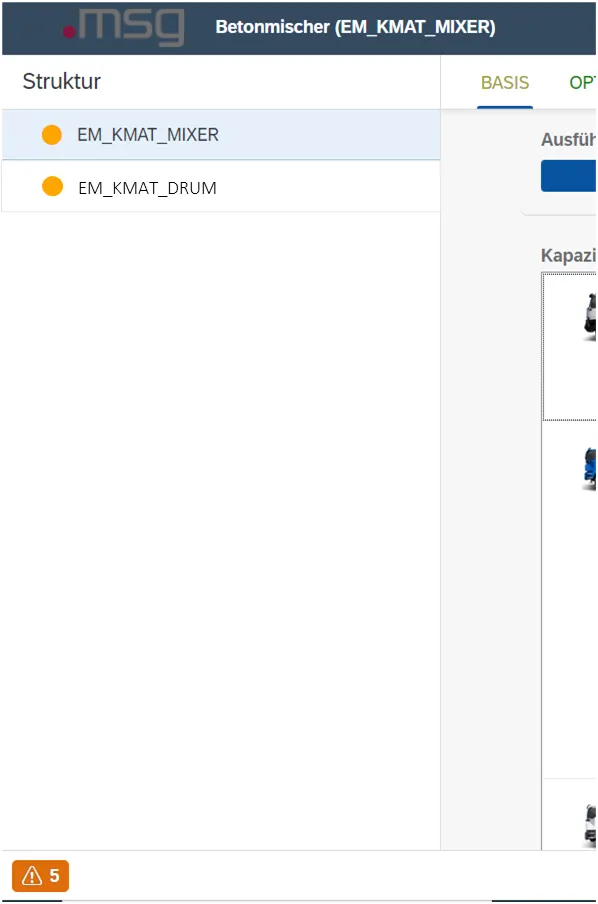
| Multi-Level Konfiguration Verhalten |
msg.Variant CoFE – Multi-Level Konfig. (Seitenleiste)
msg.Variant CoFE – Multi-Level Konfig. (Tabstrip)
|
| Multi-Level Materialien ausblenden |
|
| Darstellung nur vertriebsrelevanter Materialien |
|


msg.Variant CoFE – Konfigurieren der Kopfdaten
Darstellungsvarianten der Benutzeroberfläche
Die folgende Tabelle zeigt alle möglichen Darstellungsvarianten mit detaillierter Beschreibung.
| Darstellungsvarianten | Beschreibung |
|---|---|
| Tabstrip | Das „Tabstrips“-Layout zeigt die einzelnen Gruppen mit Tabs in der ersten Zeile an. Dies ermöglicht es Ihnen, zu der jeweiligen Gruppe zu springen.
Darstellungsvariante – Tabstrip |
| Wizard | Mit Hilfe des Assistenten führt das System Sie durch die Konfiguration. Dies geschieht von Gruppe zu Gruppe. Wenn Sie zur nächsten Gruppe springen möchten, können Sie mit einer Schaltfläche zum nächsten Schritt springen.
Darstellungsvariante – Wizard |
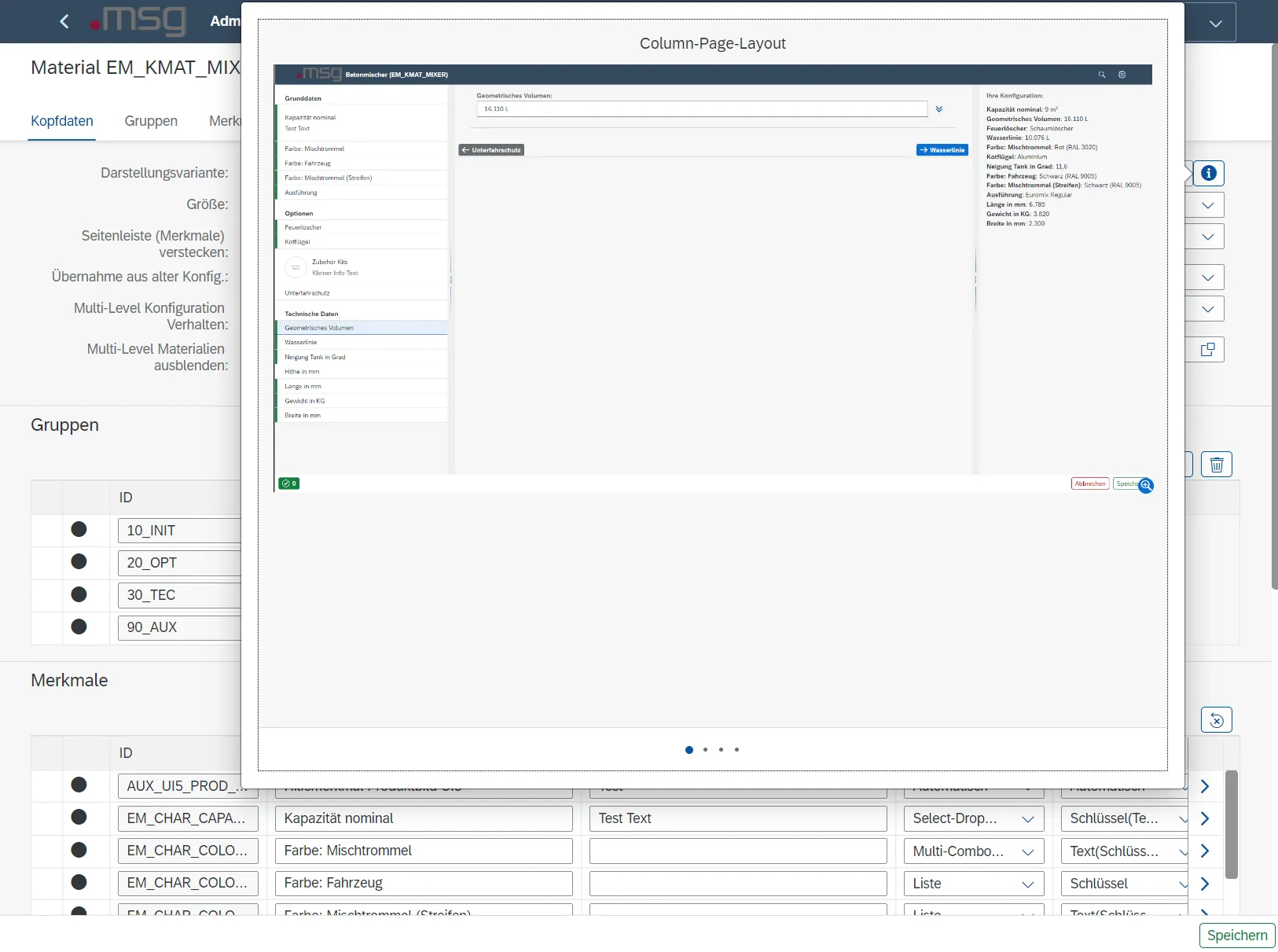
| Column-Page-Layout | Das „Column-Page-Layout“ stellt die Konfiguration in Spalten dar. Die erste Spalte zeigt die Merkmale, die Sie durch Anklicken bewerten können. In der zweiten Spalte erfolgt die Bewertung der Merkmalswerte. Wenn Sie einen Wert auswählen, navigiert das System Sie direkt zum nächsten Merkmal.
Darstellungsvariante – Column-Page-Layout
Wenn Sie diese Darstellungsvariante wählen, zeigt das System Ihnen eine Pflichtfeldangabe durch eine farbliche Markierung am Anfang des Merkmals an (rechter Bildschirmrand). Hinweis: Bei dieser Darstellungsvariante hat die Einstellung der Darstellungsvariante der Gruppen keine Auswirkung. |
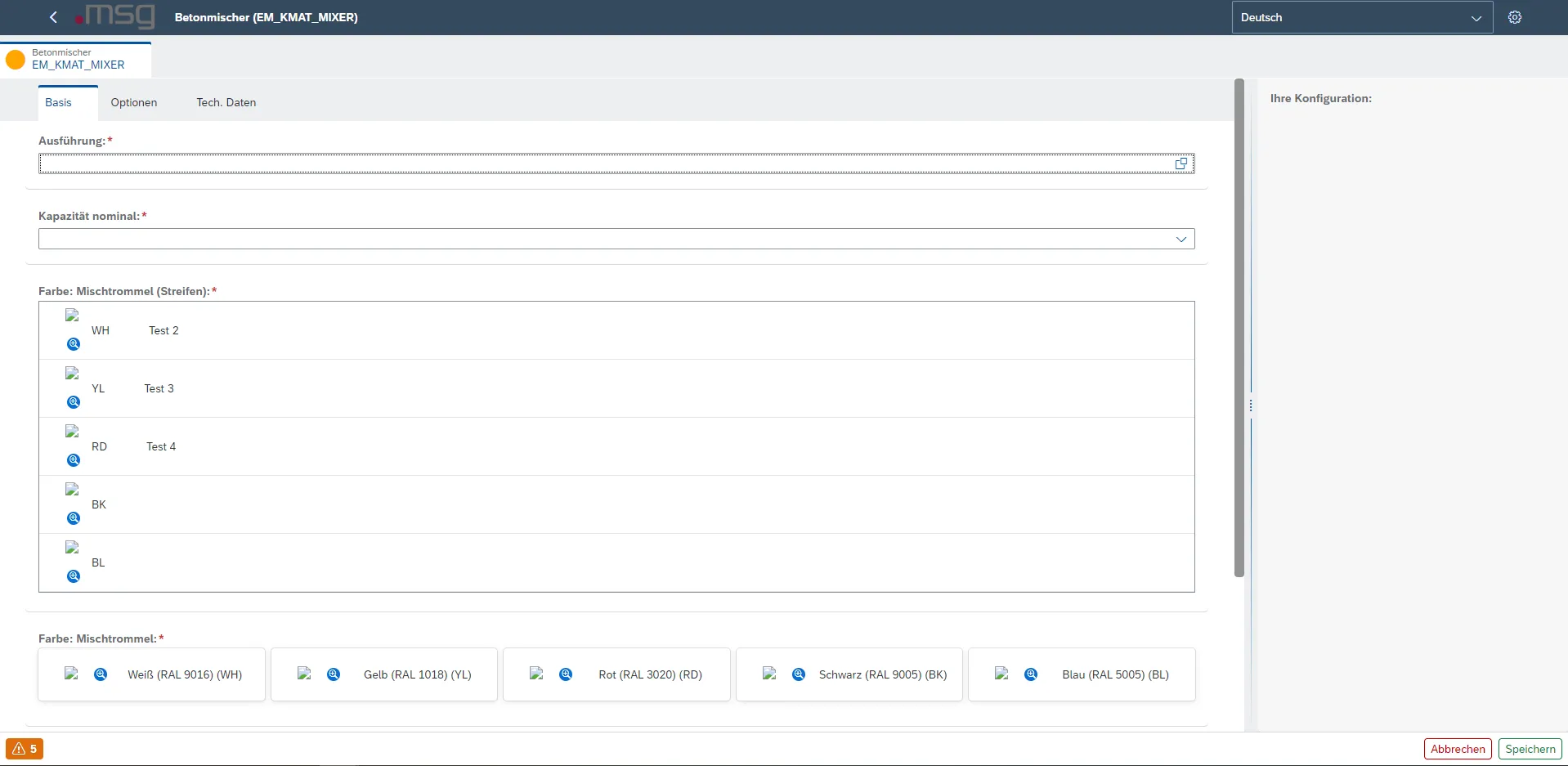
| Object-Page-Layout | Das Layout ist dem „Tabstrips“-Layout sehr ähnlich und kann über Registerkarten in der oberen Zeile gesteuert werden. Der Unterschied ist, dass das System Ihnen alle Merkmale auf einer Seite auflistet. Durch Scrollen können Sie jeden Bereich anzeigen.
Darstellungsvariante – Object-Page-Layout |
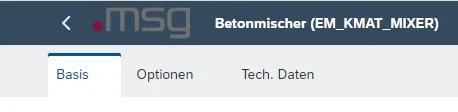

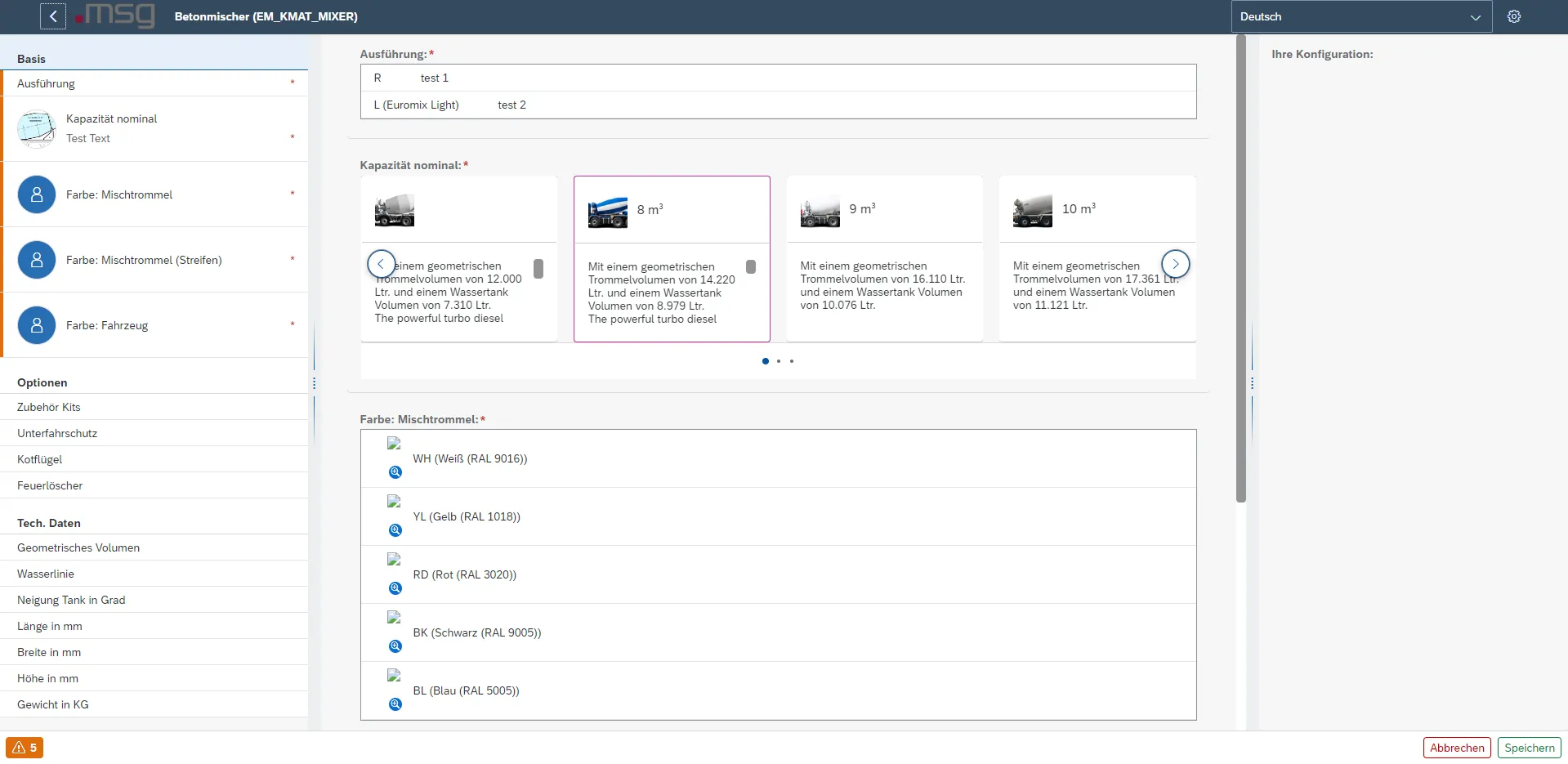
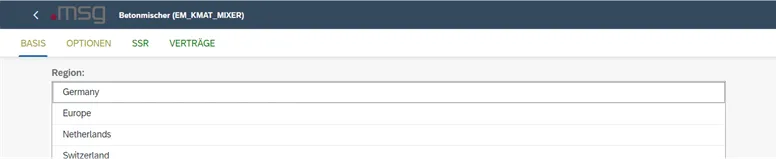
msg.Variant CoFE – Konfigurieren Darstellungsvarianten der Benutzeroberfläche
Gruppen
Der nächste Abschnitt enthält die Gruppen aus der KMAT-Benutzeroberfläche. Hier können Sie die Gruppen zurücksetzen  , eine neue Gruppe hinzufügen
  oder eine Gruppe löschen
  .
.
Sie können die ID der Gruppe nicht ändern, jedoch die Beschreibung und den Infotext der Gruppe. Durch Änderung der Sprache über die Kopfzeile können Sie die Beschreibung und den Infotext in verschiedenen Sprachen verwalten.

UI5-Konfiguration – Gruppen
Sie können die Reihenfolge der Gruppen per Drag & Drop oder über die Buttons  ändern.

msg.Variant CoFE – Reihenfolge über Drag & Drop ändern
Durch die Auswahl der Anzeigevariante legen Sie die Darstellung der Merkmale fest. Folgende Optionen stehen Ihnen zur Verfügung:
| Darstellungs-variante | Beschreibung |
|---|---|
| Flex | In der Darstellungsvariante „Flex“ werden die Merkmalsnamen untereinander angezeigt.
Gruppen Darstellungsvariante – Flex |
| Formular | In der Darstellungsvariante „Formular“ werden die Merkmale ebenfalls untereinander dargestellt. Allerdings wird der Merkmalsname auf die gleiche Ebene gesetzt wie die Auswahl des Merkmalswertes.
Gruppen Darstellungsvariante – Formular |
| Tabelle | In der Darstellungsvariante „Tabelle“ werden die Merkmale und Merkmalswerte in Tabellenform dargestellt.
Gruppen Darstellungsvariante – Tabelle |
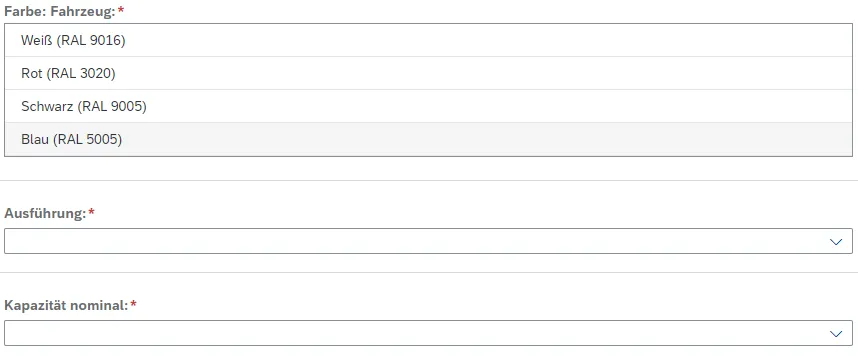
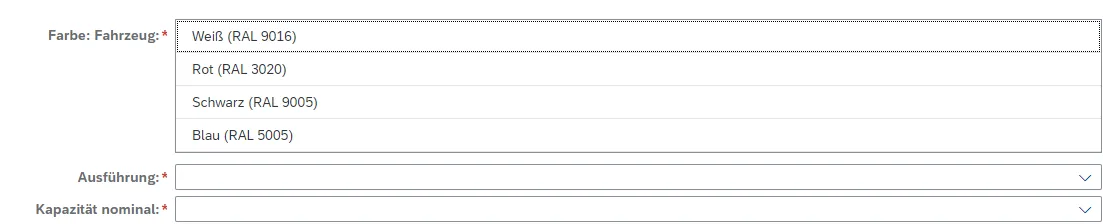
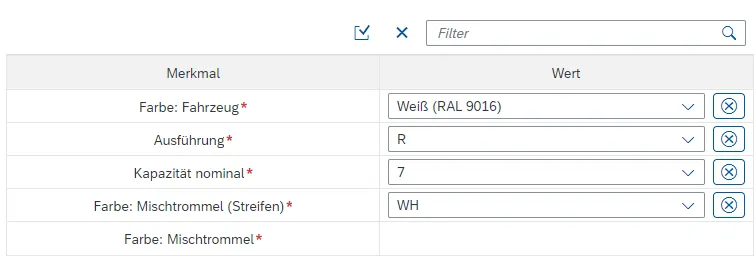
msg.Variant CoFE – Gruppen Darstellungsvariante
Zusätzlich können Sie die Gruppen ausblenden, so dass sie in der Konfiguration nicht bewertet werden und für den Benutzer nicht sichtbar sind. Zu diesem Zweck setzen Sie im Dropdown-Menü am Ende der Zeile der jeweiligen Gruppe den Wert „Verstecken“.

msg.Variant CoFE – Dropdown “Verstecken” Gruppen
Der Pfeil  am Ende der Zeile dient der Zuordnung der Merkmale zu der jeweiligen Gruppe.
Gruppen Zuordnung – Kopfdaten
Alle auf der Gruppenebene vorgenommenen Einstellungen sind auf der Kopfebene verfügbar und änderbar. Mit Hilfe des Pfeils in der Mitte des Bildes können Sie die Größe des Fensters anpassen.
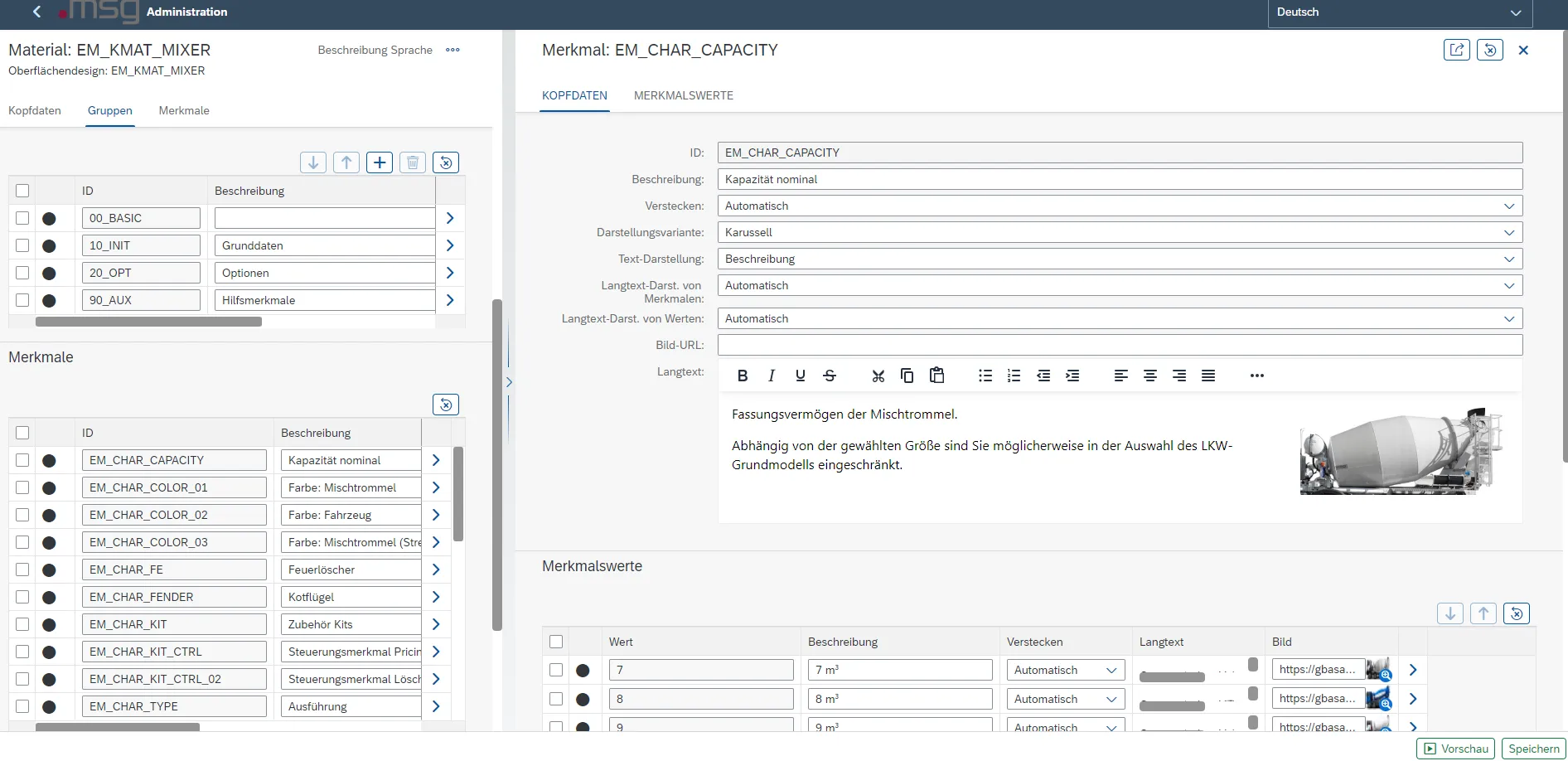
msg.Variant CoFE – Gruppenzuordnungen (Kopfdaten)
Ebenso können Sie der Gruppe ein Bild hinzufügen. Mit dem Langtext können Sie der Gruppe einen Text hinzufügen oder ein Dokument anhängen. Detaillierte Informationen über die Möglichkeit eines Langtextes in Verbindung mit der Layoutanzeige sind in dem Kapitel Kombinationen von Anzeigeformen dargestellt.
Im unteren Bereich befinden sich alle Merkmale, die der Gruppe zugewiesen sind. Die Merkmale sind nach der angezeigten Reihenfolge sortiert. Sie können die Sortierung mit Hilfe von Drag & Drop verändern.
Über die Darstellungsvariante und die Text-Darstellung definieren Sie wie die Merkmale dargestellt werden sollen. Die Tabellen 7–9 beschreiben die unterschiedlichen Darstellungs- und Textvarianten.
Im unteren Bereich können Sie die Verwaltung der zugewiesenen Merkmale öffnen. Diese wird im nächsten Kapitel beschrieben.
| Kopfdaten Gruppe | Beschreibung |
|---|---|
| ID |
|
| Beschreibung | Sprachabhängige Bezeichnung des Merkmals |
| Verstecken |
|
| Darstellungsvariante | Sie können die Darstellung der Gruppe anpassen:
|
| Langtext-Darstellung von Merkmalen |
|
| Sammelgruppe |
|
| Bild-URL |
Sie dürfen die maximale Länge der URL von 200 Zeichen nicht überschreiten, da sonst das Bild nicht angezeigt wird. Falls dies nicht möglich ist, müssen Sie die URL künstlich verkürzen. Dafür können Sie URL-Komprimierer im Web nutzen. |
| Langtext | In diesem Freitextfeld können Sie einen Langtext der Merkmalsgruppe hinzufügen. |
msg.Variant CoFE – Beschreibung der Kopfdaten
Merkmale und zugeordnete Merkmale
Im letzten Abschnitt werden alle Merkmale aufgelistet, die dem Material zugeordnet sind. Alle Einstellungen, die bei den Merkmalen innerhalb der Gruppe vorgenommen sind, können Sie in diesem Abschnitt ebenfalls vornehmen.
Sie können bei den Merkmalen
-
die Beschreibung des Merkmals ändern,
-
einen Infotext einfügen,
-
die Text-Darstellung bestimmen und
-
entscheiden, ob das Merkmal ausgeblendet werden soll.
Die folgende Tabelle beschreibt die verschiedenen Darstellungsvarianten detailliert:
| Darstellungs- variante | Beschreibung |
|---|---|
| Input-Feld |
Darstellungsvariante – Input-Feld (1/2)
Darstellungsvariante – Input-Feld (2/2) Hinweis: Bei dieser Darstellungsvariante zeigt das System keine Bilder an den Merkmalswerten an. |
| Select-Dropdown |
Darstellungsvariante – Select-Dropdown |
| Liste |
Darstellungsvariante – Liste |
| Grid-List | Dies ist eine zweidimensionale Listenansicht, die die Zellen in einem gitterbasierten Layout anordnet.
Darstellungsvariante – Grid-List |
| Date-Picker | Auswahl eines Datums mit Hilfe des „Kalender“-Symbols:
Darstellungsvariante – Date-Picker Hinweis: Das Merkmal für diese Darstellungsvariante muss das Format „DATE“ haben! |
| Switch |
Darstellungsvariante – Switch |
| Avatar-Liste | Dies ist eine zweidimensionale Listenansicht, bei der oberhalb des Werts ein Bild in rundem Rahmen dargestellt wird:
Darstellungsvariante – Avatar |
| Karussell |
Darstellungsvariante – Karussell |
| Segmentierter Button |
Darstellungsvariante – Segmentierter Button |
| Radio-Button-Group | Dies ist ein grafisches Steuerelement, das es Ihnen ermöglicht, nur eine von mehreren vordefinierten Optionen auszuwählen, die sich gegenseitig ausschließen. Die einzigartige Eigenschaft eines Optionsfeldes unterscheidet es von Kontrollkästchen, bei denen Sie eine beliebige Anzahl von Elementen auswählen und wieder abwählen können.
Darstellungsvariante – Radio-Button-Group |
| Step-Input | Hier können Sie den Wert eines ganzzahligen numerischen Merkmals schrittweise ändern:
Darstellungsvariante – Step-Input |

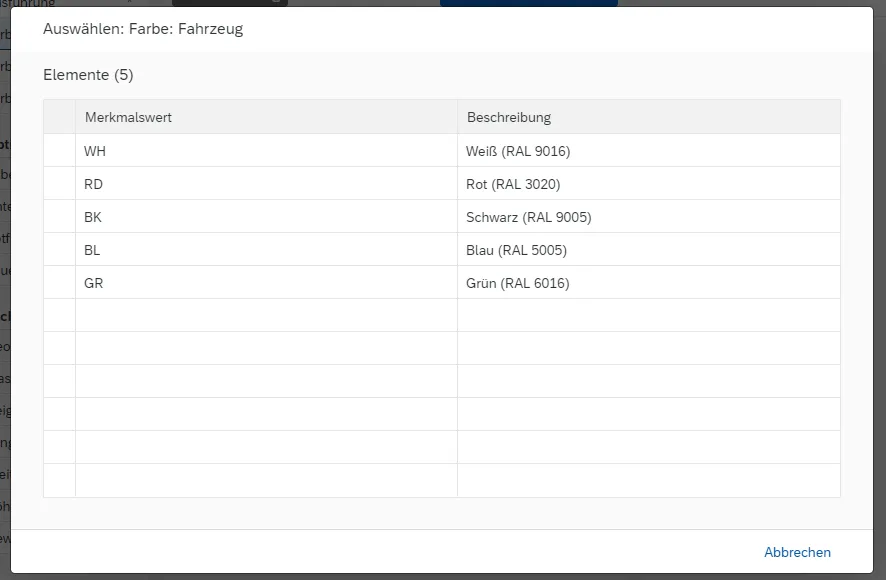
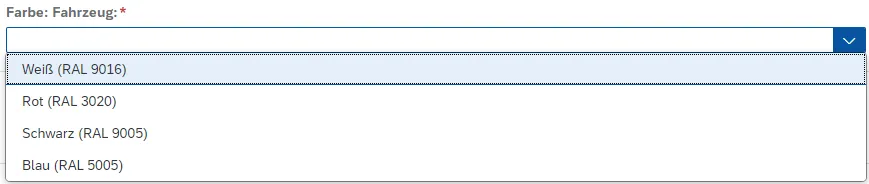

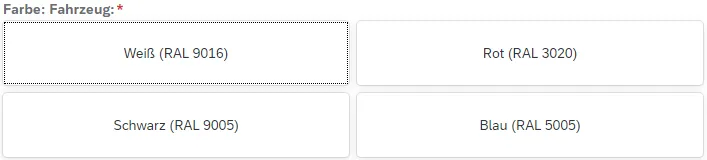
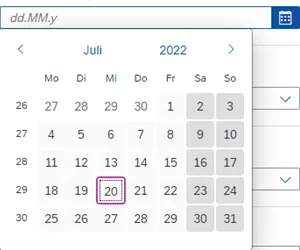
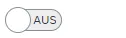
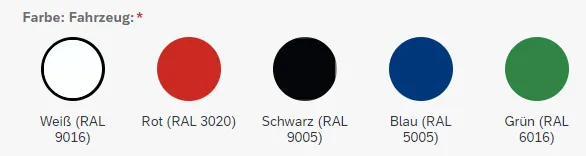




msg.Variant CoFE – Darstellungsvarianten – Merkmale
Bei Merkmalswerten mit Mehrfachauswahl der Werte können Sie folgende Darstellungsvarianten auswählen:
| Darstellungsvarianten | Beschreibung |
|---|---|
| Multi-Combo-Box |
Darstellungsvariante – Multi-Combo-Box |
| Multi-Input |
Darstellungsvariante – Multi-Input (1/2)
Darstellungsvarianten – Multi-Input (2/2) |
| Multi-List | Mehrfachauswahl mit Hilfe einer Liste mit Checkboxen:
Darstellungsvariante – Multi-List |
| Multi-Grid-List | Mehrfachauswahl mit Hilfe einer Liste mit Checkboxen:
Darstellungsvariante – Multi-Grid-List |
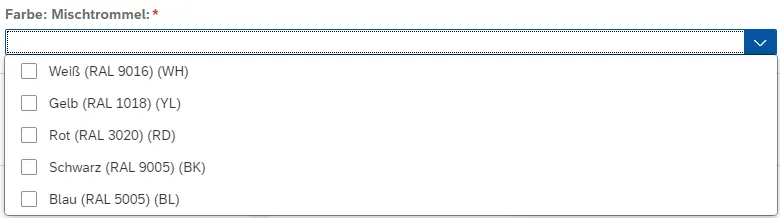

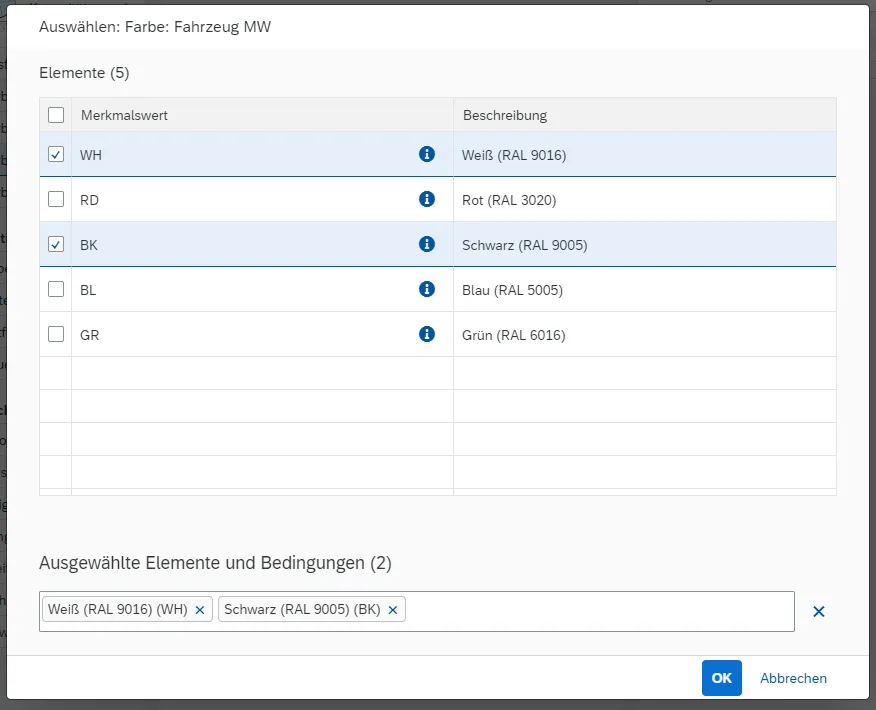
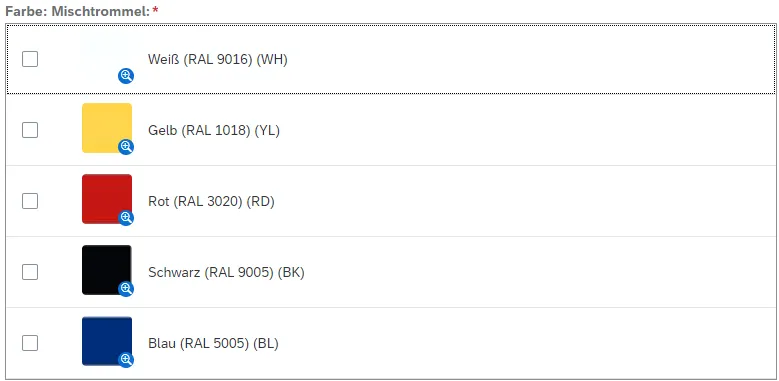
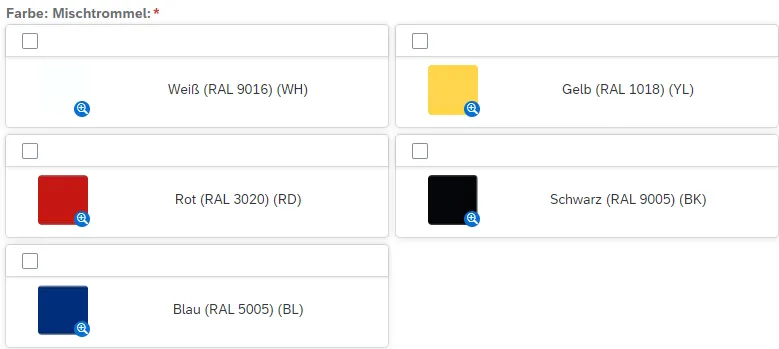
msg.Variant CoFE – Darstellungsvarianten – Merkmale (Multi-Selektion)
Neben den Darstellungsvarianten können Sie auch auswählen, wie der Merkmalswert in der Konfiguration dargestellt werden soll. Sie können folgende Text-Darstellungen auswählen:
| Text-Darstellung | Beschreibung |
|---|---|
| Wert | Anzeige der technischen Merkmalswerte
Text-Darstellung – Wert |
| Wert (Beschreibung) | Anzeige der technischen Merkmalswerte mit der jeweiligen Beschreibung in Klammern
Text-Darstellung – Wert (Beschreibung) |
| Beschreibung | Anzeige der jeweiligen Beschreibung der Merkmalswerte
Text-Darstellung – Beschreibung |
| Beschreibung (Wert) | Anzeige der jeweiligen Text-Beschreibung und dem technischen Merkmalswert in Klammern
Text-Darstellung – Beschreibung (Wert) |
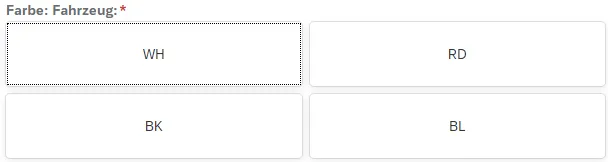
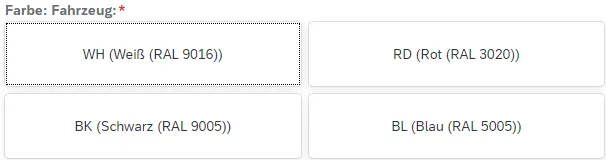
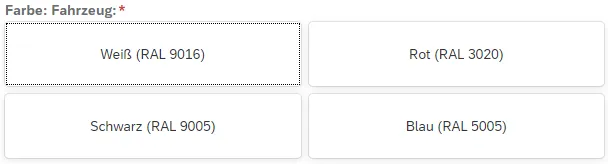
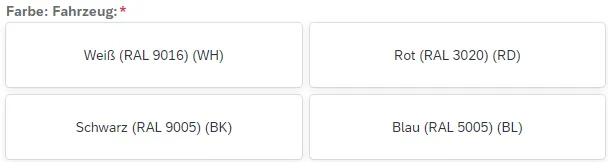
msg.Variant CoFE – Text-Darstellung
Die Auswahl einer Text-Darstellung funktioniert bei allen Darstellungsvarianten, außer bei den folgenden:
-
Input-Feld
-
Date-Picker
-
Checkbox
-
Switch
-
Step-Input
Merkmal – Kopfdaten
Der Pfeil am Ende der Zeile führt zu den Kopfdaten des Merkmals. Neben den Daten, die Sie auch im vorherigen Schritt verwalten können, können Sie dem Merkmal
-
über eine URL ein Bild hinzufügen und zusätzlich
-
einen Langtext definieren (Bitte beachten: Die verschiedenen Darstellungsoptionen (siehe Kombinationen von Anzeigeformen) eines Langtextes hängen von der Darstellungsform der Gruppe und des Merkmals ab).
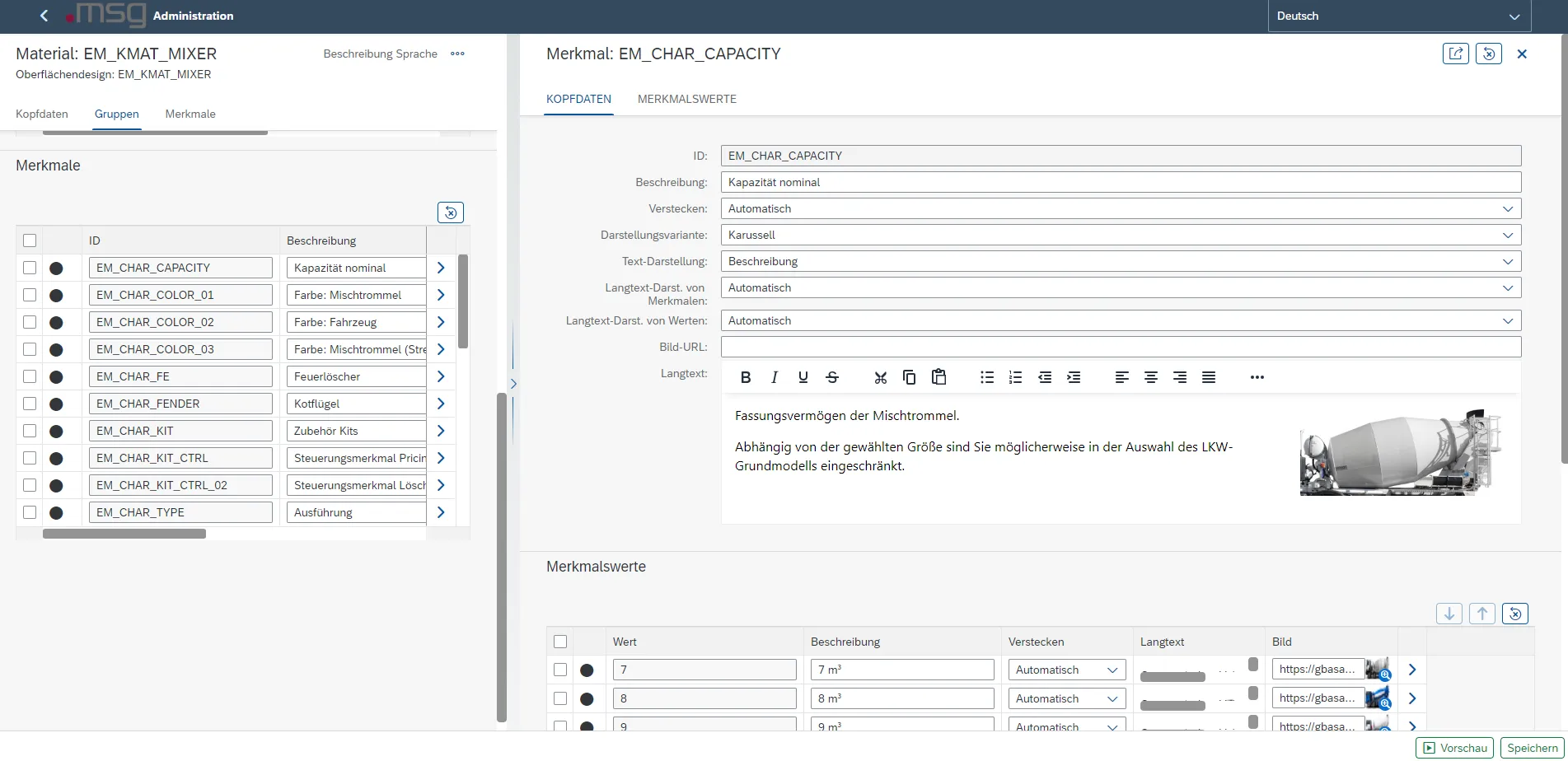
Merkmal – Kopfdaten
Im unteren Bereich können Sie die Merkmalswerte bearbeiten. Wie bei den Merkmalen können Sie
-
die Reihenfolge mit Hilfe von Drag & Drop verändern und
-
den Merkmalswert als „versteckt“ kennzeichnen.
| Kopfdaten Merkmale | Beschreibung |
|---|---|
| ID | Name des Merkmals |
| Beschreibung | Sprachabhängige Bezeichnung des Merkmals, sprachabhängig |
| Verstecken |
|
| Darstellungsvariante | Sie können die Darstellung des Merkmals anpassen. Eine genaue Erklärung der verschiedenen Darstellungsvarianten entnehmen Sie den Tabellen im Kapitel Anzeige des Langtextes eines Merkmals. |
| Text-Darstellung | Hiermit kann für jedes Merkmal festgelegt werden, ob der Wert, dessen Bezeichnung oder beides angezeigt werden soll. Eine genaue Erklärung ist in der Tabelle im Kapitel Anzeige des Langtextes eines Merkmalswertes zu finden. |
| Langtext-Darstellung von Merkmalen |
|
| Langtext-Darstellung von Werten |
|
| Bild-URL | Das verlinkte Bild wird in den Kopf des Merkmals eingebunden. Dies ist nicht bei allen Darstellungsvarianten möglich.
Die maximale Länge der URL von 200 Zeichen darf nicht überschritten werden, da sonst das Bild nicht angezeigt werden kann. Falls dies nicht möglich ist, muss die URL künstlich verkürzt werden. Dafür können URL-Komprimierer im Web genutzt werden. |
| Langtext | In diesem Freitextfeld können Sie dem Merkmal einen Langtext hinzufügen. Anzeige Langtext zum Merkmal |

msg.Variant CoFE – Beschreibung Kopfdaten Merkmale
Merkmalswerte – Ausprägung
Der Pfeil am Ende der Zeile führt den Benutzer zu den Ausprägungen des Merkmalswertes. Hier können Sie ebenfalls
-
über eine URL ein Bild hinzufügen und
-
einen Langtext definieren (Bitte beachten: Die verschiedenen Darstellungsoptionen (s. Kombinationen von Anzeigeformen) eines Langtextes hängen von der Darstellungsform der Gruppe und des Merkmals ab).
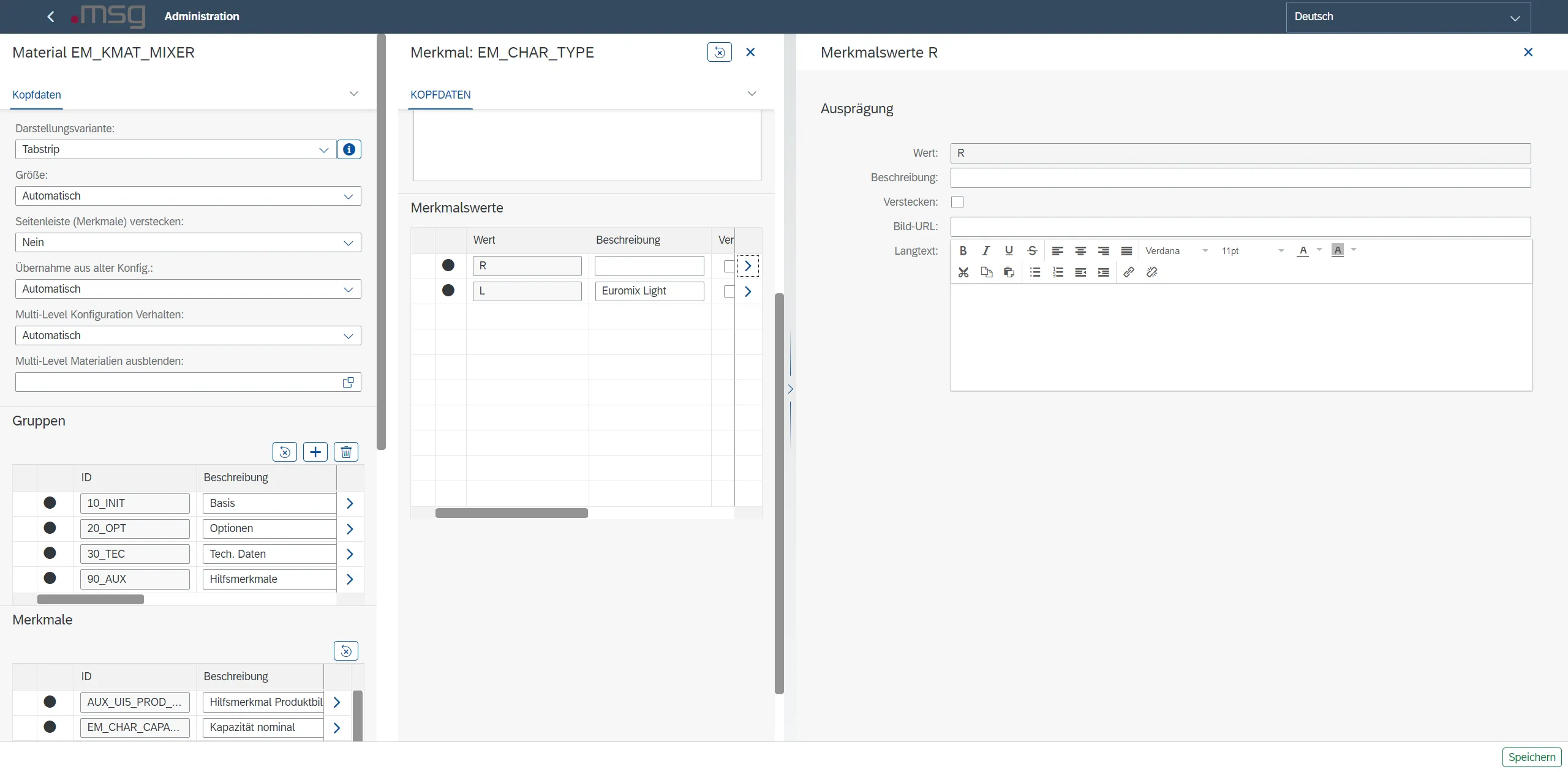
Merkmalswert – Ausprägung
Kombinationen von Anzeigeformen
Das Feld „Langtext“ kann nur in verschiedenen Kombinationen angezeigt werden. Die folgenden Tabellen zeigen die möglichen Kombinationsmöglichkeiten zur Anzeige des Langtextes von Merkmalen oder Merkmalswerten auf.
Anzeige des Langtextes eines Merkmals
Eine direkte Einbindung der Langtexte am Merkmal ist nur in der Darstellungsvariante Flex möglich.
|
|
|
|
|
|
|
|
|
|
|
|
|
|
|---|---|---|---|---|---|---|---|---|---|---|---|---|---|
| Flex | X | X | X | X | X | X | X | X | X | X | X | X | X |
| Formular | |||||||||||||
| Tabelle |
Langtext am Merkmal eingebunden
Über den Info-Button ist die Einbindung in folgenden Konstellationen möglich:
|
|
|
|
|
|
|
|
|
|
|
|
|
|
|---|---|---|---|---|---|---|---|---|---|---|---|---|---|
| Flex |
|
|
|
|
|||||||||
| Formular |
|
|
|
|
|
||||||||
| Tabelle |
|
|
|
|
Langtext am Merkmal über Info-Button
Anzeige des Langtextes eines Merkmalswertes
|
|
|
|
|
|
|
|
|
|
|
|
|
|
|---|---|---|---|---|---|---|---|---|---|---|---|---|---|
| Flex | X | X | X | X | |||||||||
| Formular | X | X | X | X | |||||||||
| Tabelle |
Langtext – Anzeige Merkmalswert
Über den  -Button ist der Langtext am Wert in allen Kombinationen darstellbar.
Up-/Download-Funktion
Mit der Up-/Download-Funktion können sämtliche Einstellungen und angereicherten Daten des KMATs heruntergeladen sowie auch hochgeladen werden. Diese Funktion erleichtert das Einstellen der Daten von gleichen oder ähnlichen KMATs und ermöglicht den Übertrag in ein anderes System.
Bevor diese Funktion vollumfänglich genutzt wird, sollten Sie vorher eine Sicherheitskopie der Einstellungen durchführen. Sie können z. B. sämtliche Einstellungen gesammelt als JSON herunterladen.
Download-Funktion
Mit dem Betätigen des Buttons  in der Footerleiste der Materialadministration wird ein Pop-Up-Fenster geöffnet, in dem die Einstellungen des gerade aktiven Materials heruntergeladen werden können.
In diesem Pop-Up-Fenster kann zwischen einem Excel-Download (getrennt) und JSON (komplett) Download ausgewählt werden.
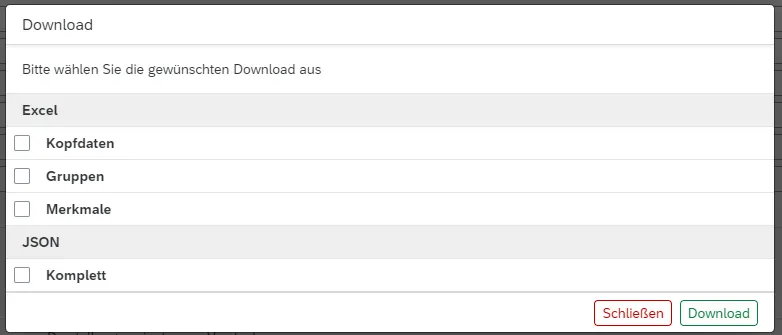
Pop-Up-Fenster Materialadministration Download
Wird das Flag im Abschnitt „Download JSON“ gesetzt, werden sämtliche Daten der Materialadministration in Form einer JSON-Datei heruntergeladen.
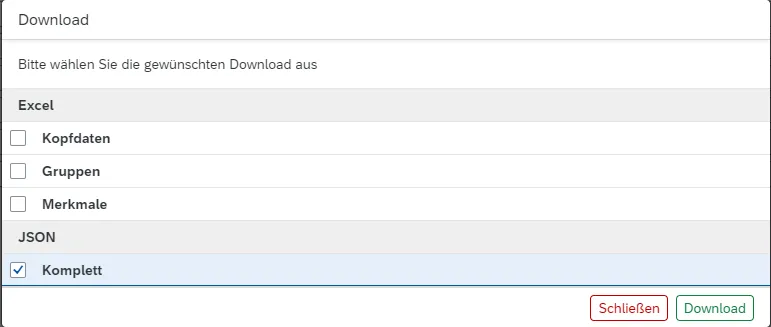
Pop-Up-Fenster Materialadministration Download JSON (komplett)
Wenn Sie das Flag im Abschnitt „Download Excel“ setzen, bzw. an „Kopfdaten“, „Gruppen“, „Merkmale“, werden die ausgewählten Daten des KMATs in Form von Excel-Dateien heruntergeladen. Diese können Sie nach dem Download in Excel bearbeiten. Für jedes gesetzte Flag erzeugt das System eine eigene Datei.
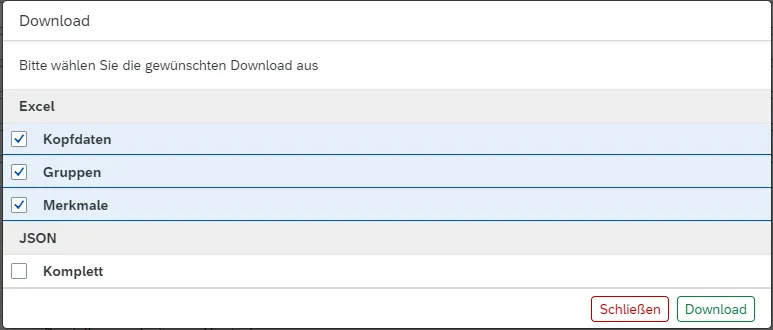
Pop-Up-Fenster Materialadministration Download Excel
Folgende Daten stehen zum Download zur Verfügung:
- Kopfdaten des KMATs
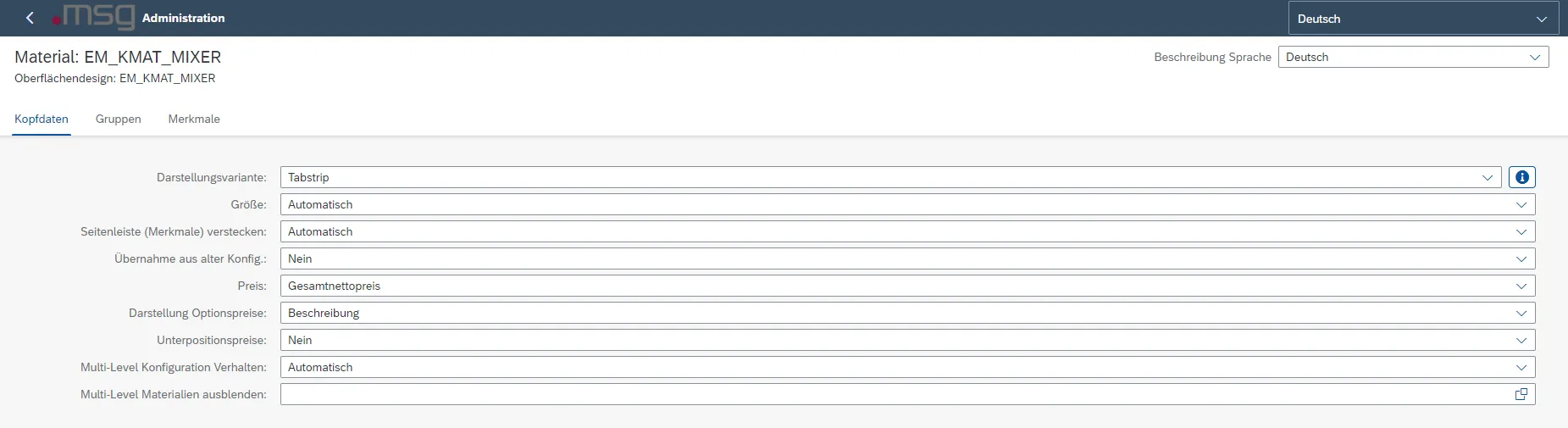
Download-Funktion – Kopfdaten KMAT
- Gruppen Kopfdaten
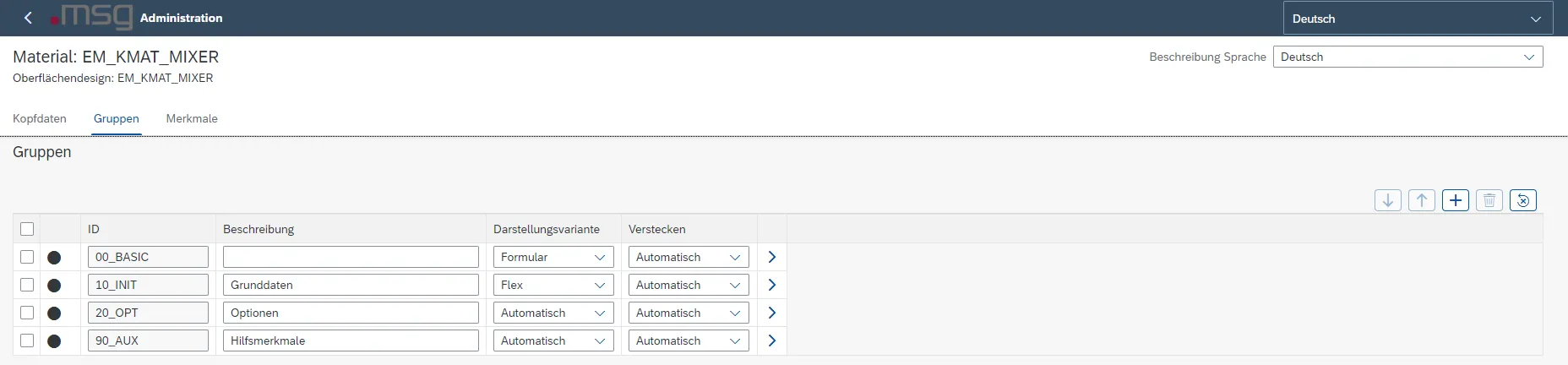
Download-Funktion – Gruppen mit Kopfdaten
- Merkmalskopfdaten
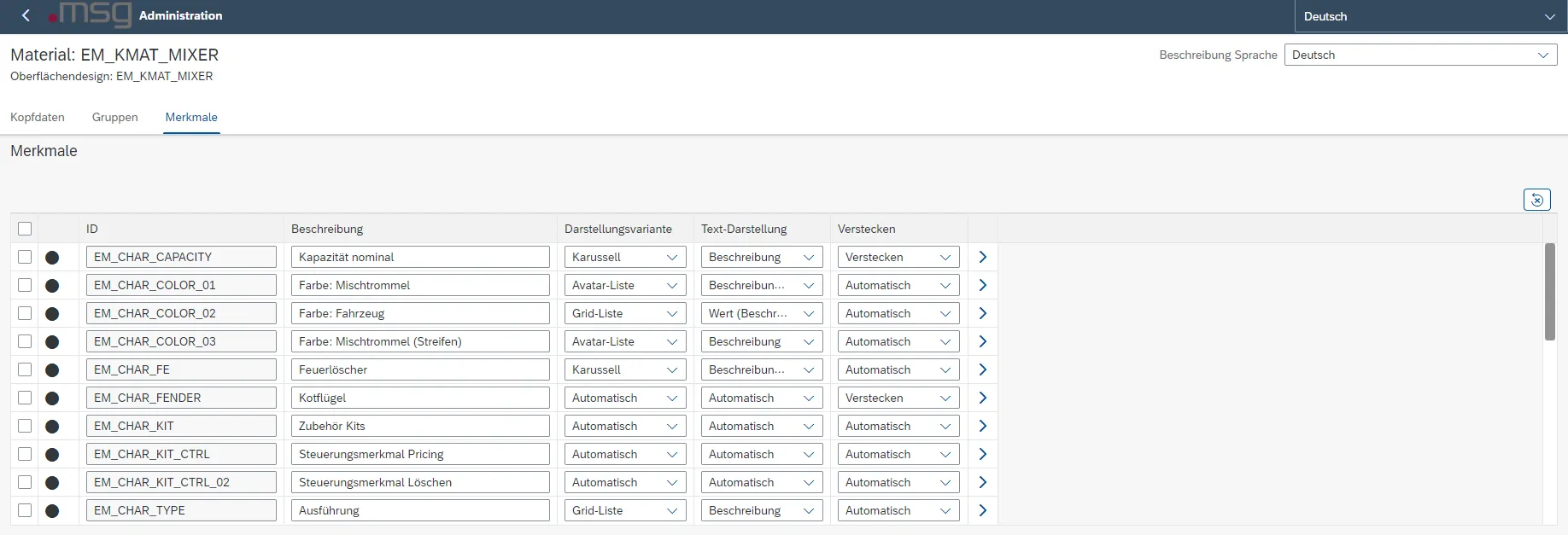
Download-Funktion – Merkmalskopfdaten
- Merkmalswerte
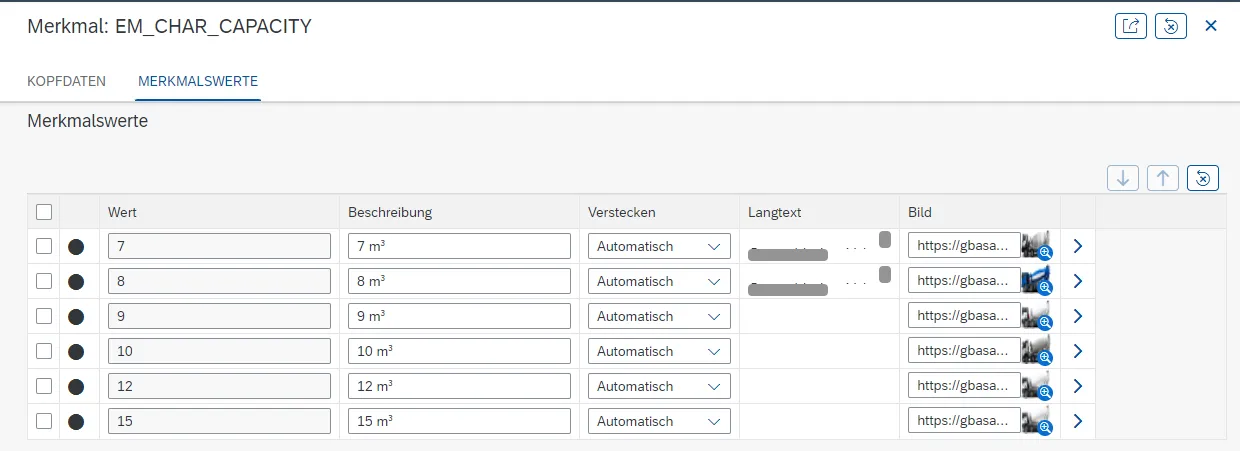
Download-Funktion – Merkmalswertdaten
Upload-Funktion
Wenn Sie den Button  in der Footerleiste der Materialadministration betätigen, öffnet sich ein Pop-Up-Fenster, in dem Sie auswählen können, welche Daten hochgeladen werden sollen. Die geänderten Daten sind erst nach einem Speichern und Refresh (F5) der Materialadministration sichtbar.
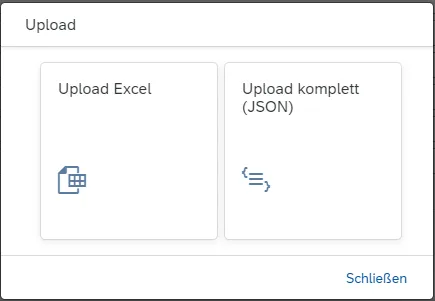
Pop-Up-Fenster Materialadministration Upload
Wenn Sie den Button „Upload Excel“ auswählen, müssen Sie die gewünschte Excel-Datei im Datei-Browser auswählen. Nach der Auswahl der Datei zeigt das System an, wie viele Datensätze zum Upload bereitstehen. Durch das Betätigen des Buttons  wird die Excel-Datei hochgeladen.
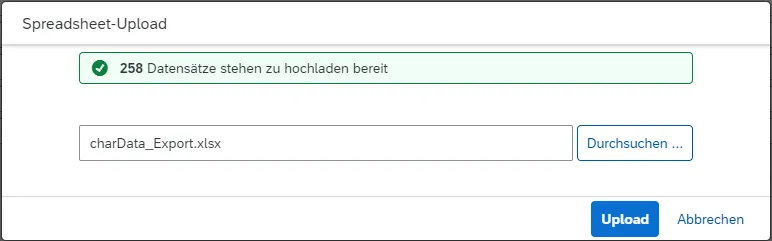
Pop-Up-Fenster Materialadministration Upload Excel
Wenn Sie den Button „Upload komplett (JSON)“ auswählen, müssen Sie die gewünschte JSON-Datei im Datei Browser auswählen. Nach der Auswahl der Datei kann selektiert werden, welche Datensätze hochgeladen werden. Nach der Auswahl der gewünschten Daten werden die Daten mit dem Betätigen des Buttons  hochgeladen.
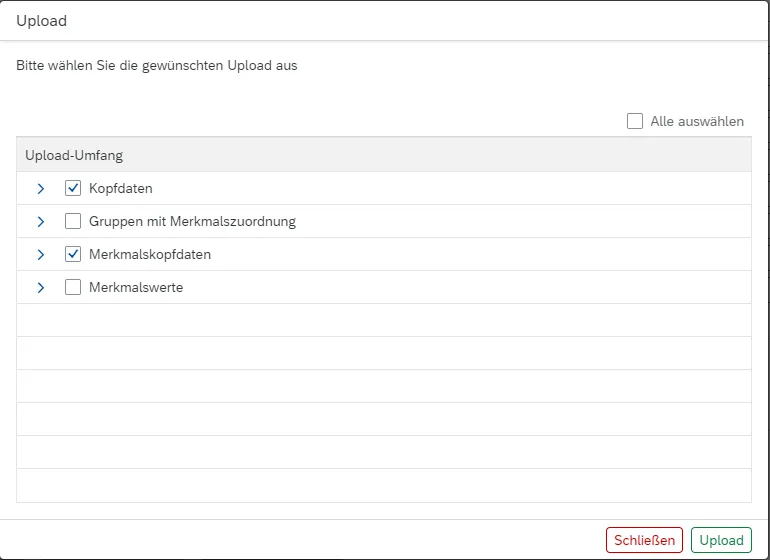
Pop-Up-Fenster Materialadministration Upload JSON
Fehler beim Upload:
Nicht vorhandene Gruppen: Sind im Ziel-KMAT nicht alle Gruppe vorhanden, erscheint folgende Fehlermeldung:
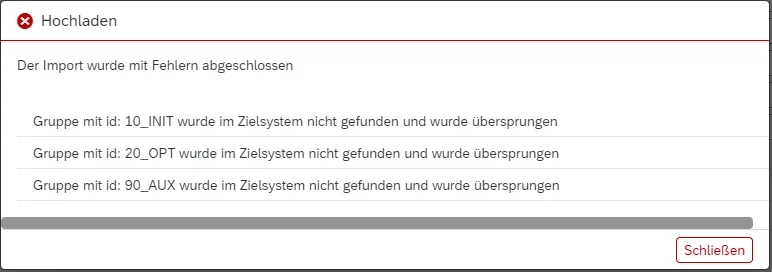
Upload-Funktion – Fehlermeldung fehlerhafter Upload
Sprachenschlüssel
Sprachabhängige Elemente verwenden in den Download-Dateien den einstelligen SAP-Sprachenschlüssel. Die Zuordnung ist wie folgt:
| Bezeichnung Sprache | Sprachencode (SAP) | Zu verwendender Sprachenschlüssel |
|---|---|---|
| Serbisch | SR | 0 |
| Chinesisch | ZH | 1 |
| Thailändisch | TH | 2 |
| Koreanisch | KO | 3 |
| Rumänisch | RO | 4 |
| Slowenisch | SL | 5 |
| Kroatisch | HR | 6 |
| Malaysisch | MS | 7 |
| Ukrainisch | UK | 8 |
| Estnisch | ET | 9 |
| Arabisch | AR | A |
| Hebräisch | HE | B |
| Tschechisch | CS | C |
| Deutsch | DE | D |
| Englisch | EN | E |
| Französisch | FR | F |
| Griechisch | EL | G |
| Ungarisch | HU | H |
| Italienisch | IT | I |
| Japanisch | JA | J |
| Dänisch | DA | K |
| Polnisch | PL | L |
| Chinesisch trad. | ZF | M |
| Niederländisch | NL | N |
| Norwegisch | NO | O |
| Portugiesisch | PT | P |
| Slowakisch | SK | Q |
| Russisch | RU | R |
| Spanisch | ES | S |
| Türkisch | TR | T |
| Finnisch | FI | U |
| Schwedisch | SV | V |
| Bulgarisch | BG | W |
| Litauisch | LT | X |
| Lettisch | LV | Y |
| Kundenreserve | Z1 | Z |
| Afrikaans | AF | a |
| Isländisch | IS | b |
| Katalanisch | CA | c |
| Serbisch (latein) | SH | d |
| Indonesisch | ID | i |
| Hindi | HI | 묩 |
| Kasachisch | KK | 뱋 |
| Vietnamesisch | VI | 쁩 |
Sprachenschlüssel